Satisfactory|建てた設備をコピーして増設する方法【Quick Blueprint】
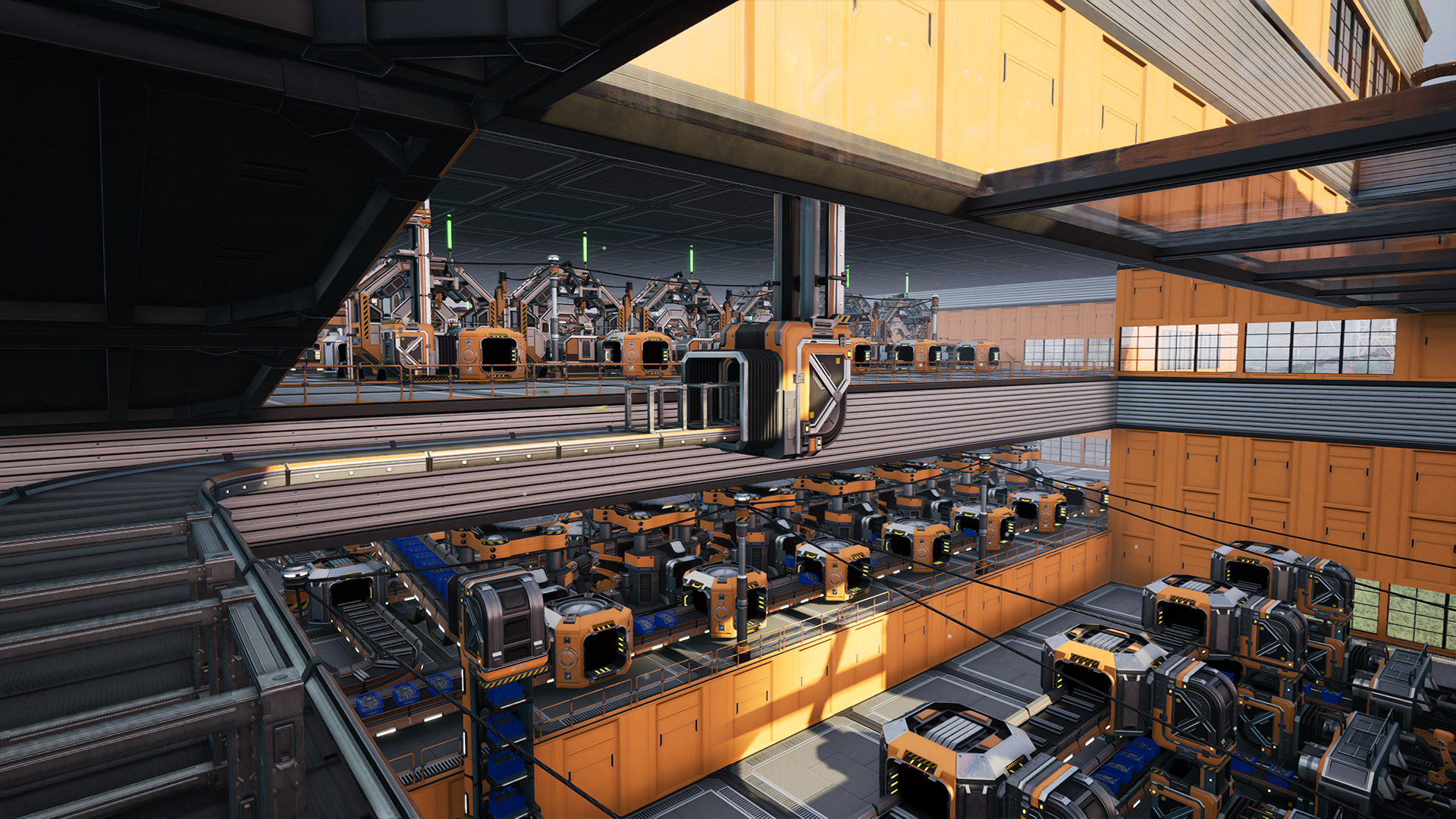 設備をコピーして増設
対象はWindows PC版・キーボード操作です。2026年10月17日確認時のMODは1.8.3(10月3日公開)、依存するSMLは^3.12.0です。配布ページはStableを対応扱いにしていますが、当媒体ではゲーム1.2.4.1との実機動作を検証していません。コントローラーは非対応表示です。
結論
すでに建てた設備の配置を再利用するには、PC向けMOD「Quick Blueprint」で解体モードの選択範囲を設計図にできます。設備を選び、設計図にして、増設先へ配置する順に進めます。解体を実行する必要はありません。
参照 [1]
この記事の目次
Quick Blueprintを導入する
ブループリントは、設備の配置を保存して繰り返し建てるための設計図です。ここでは、デザイナー内に作り直す代わりに、工場に残っている設備を選びます。
MODを入れる前にゲームを終了し、エクスプローラーで「%LOCALAPPDATA%\FactoryGame\Saved\SaveGames」を開き、別の場所へコピーしておきます。MODを外してもセーブ内の問題が残る場合があるためです。
- Satisfactory Mod Manager(SMM)を導入します。SMMはMODを管理するアプリで、SMLと依存MODも扱います。
- SMMの「Install」で、遊ぶゲームのインストール先を選びます。検索対象は「Compatible」にします。
- 「Quick Blueprint」を検索し、作者がSirDigby、Mod ReferenceがBlueprintHighlightedの項目を選び、ダウンロード矢印から導入します。似た名前だけで選ばず、正規配布ページと照合できます。
- 導入が終わったらゲームを起動し、コピー元の工場を開きます。
コピーしたい設備を選んで配置する
- 初期キーのFで解体モードに入り、Ctrlを押しながら、設計図に含めたい設備へ照準を合わせて選択します。土台や接続部分も、必要な範囲に含めます。
- 選択が揃ったら「Blueprint and Build」の初期キーVを押します。解体を確定する操作は押さないでください。
- 命名画面が出た場合は、まだ使っていない名前を入力し、OKで確定します。同名の設計図があるというエラーが出たら、別の名前に変えます。
- 配置プレビューで場所と向きを決め、建設可能な場所で画面に表示される「Build」の操作を行います。選んだ設備群が増設先に建てられれば完了です。
選択漏れが気になる場合は、小さい設備群で試すと範囲を確かめやすくなります。工場全体を無制限に選択できるとは限りません。
向きが違う・設備を含められないとき
向きの基準は、最初に選んだオブジェクトです。想定外の向きになる場合は、基準にしたい設備から選び直します。
HUB・軌道エレベーター・人員用エレベーターは含められません。これらを含む工場は、コピーする設備群から切り分けてください。
別MODの設備を含めた場合の保存・再配置は、今回確認できていません。まず標準設備を対象にし、他MODの設備も同じように残るとは判断しないでください。
参照 [1]
MODを外して元の構成に戻す
ゲームを終了し、SMMでQuick Blueprintを「Pause」にすると、次回起動時に読み込まれなくなります。SMMを使わずSteamから起動するだけでは、MODは無効になりません。
MODの無効化だけで、不具合が起きたセーブまで必ず直るわけではありません。問題が残る場合は現在のセーブを別に残し、導入前に保存したコピーへ戻す判断が必要です。