Satisfactoryで自動運転の「記録開始」がないときは?
 自動運転の始め方
PC版1.2系で、トラクターとトラック・ステーションを建築できる人向けに、新しい二地点輸送を作る手順を案内します。2026年10月15日に公式更新情報を1.2.4.1まで照合しています。実機での再現検証は未実施です。以下の英語名は項目を識別するための表記で、日本語版での表示名を保証するものではありません。
結論
1.2では走行を記録する代わりに、建築メニューのTransportから車両パスを敷きます。
この記事の目次
1. 積み込み側と荷下ろし側を用意する
初めての経路は、資源を送る場所と受け取る場所の2地点に絞ると、輸送の向きを確認しやすくなります。
両方のトラック・ステーションへ電力をつなぎ、車両の燃料スロットにも燃料を入れておきます。継続運転用に、経路上のステーションへ補給用燃料を供給してください。
トラック・ステーションは、資源を送る側をLoad、受け取る側をUnloadに設定します。送り側には運びたい資材を入れ、受け取り側からは搬出先へベルトをつなぎます。燃料の入口と資材の入口は別です。後ろから見て左の入口が燃料用なので、運ぶ資材をそこへ流さないようにします。
参照 [3]
2. 経路を用意する
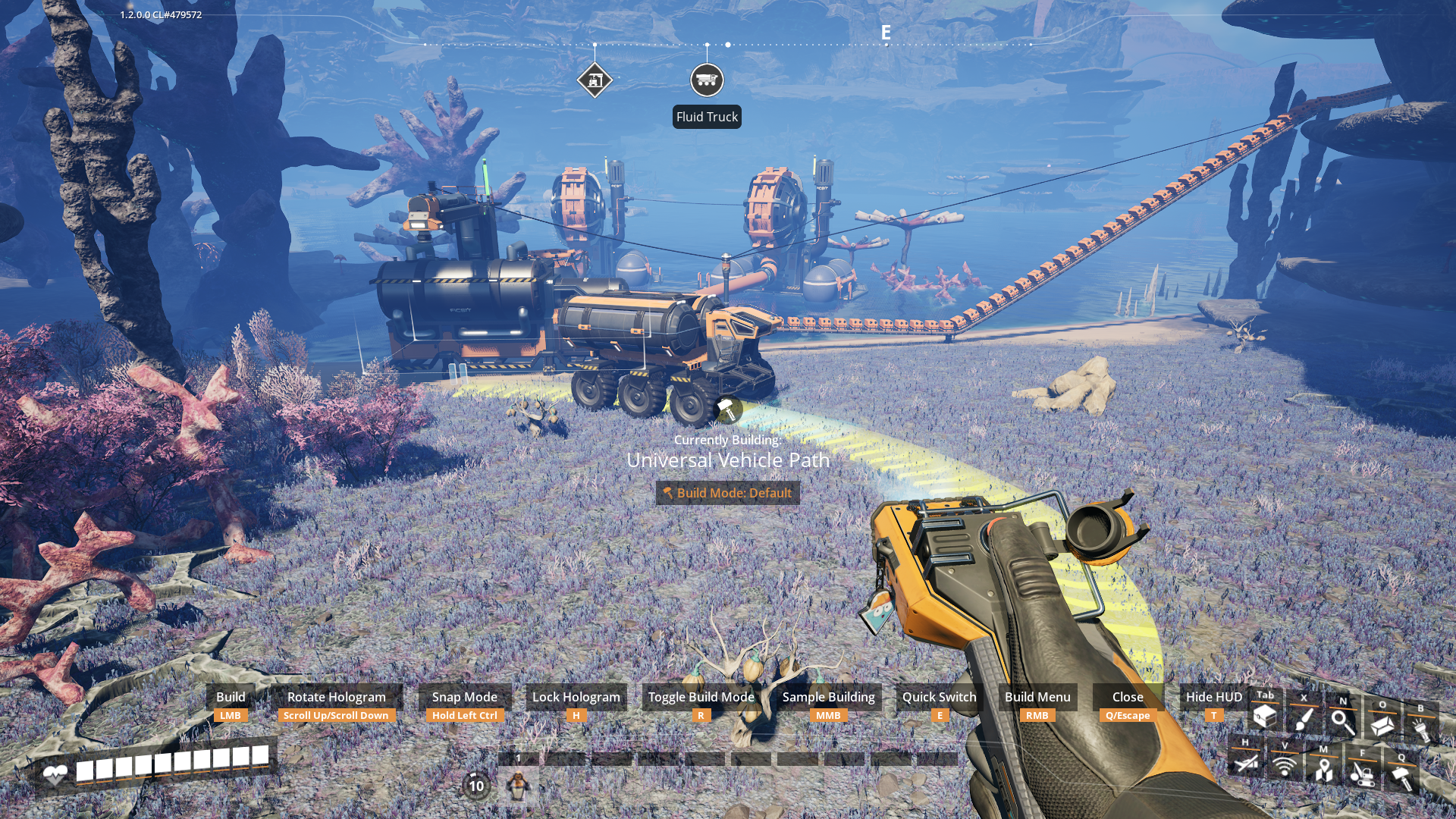
建築メニューのTransportから、使う車種に対応した車両パスを選びます。パスは一方通行です。矢印を見ながら送り側から受け取り側へ進み、出発側へ戻る区間までつないでください。
両方のステーションの停止位置「❚❚」へパスの端をスナップさせて接続します。
参照 [2]
3. 運転を始める
車両を対応するパス上に置き、車両に乗り、車両メニューを開いて使用する2つのステーションを選択してからAutopilotを有効にします。
送り側の積み込み、受け取り側の荷下ろし、送り側への帰着を確認します。
うまく動かない場合
標準配色で黄色の区間は未接続です。途切れた接続をつなぎ直します。赤い区間は無効なので、障害物や急な段差を避けて引き直します。
燃料切れ、ステーションの停電、受け取り側の満杯も確認します。
直したら、積み込み・荷下ろし・帰着をもう一度確認します。