
The Last Caretakerで船が動かなくなったら?干渉の点検と公式復旧手順
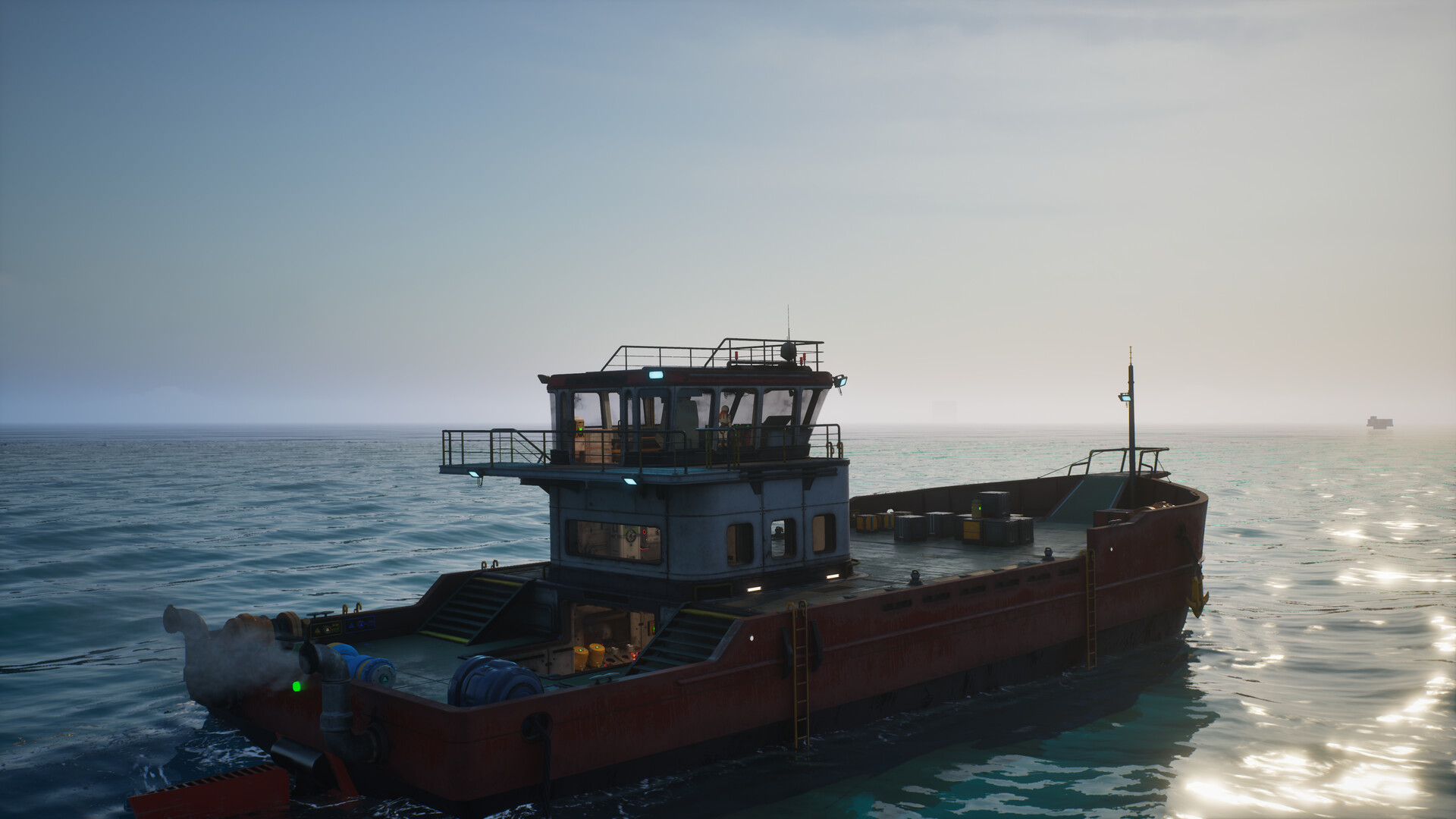 船が動かないときの
点検と復旧
Windows・Steam通常版、MODなし向け。2026年10月20日に資料を確認しました。公開版はUpdate 6.0ですが、公式復旧案内の最終更新は9月8日です。実機での再現と現在の日本語UIは未確認です。
結論
いったん航行できていた船が動かなくなった場合は、今の状態を残し、船体と周囲の干渉を調べます。直らない場合は、公式の復旧機能を試すか、発生前の保存へ戻すかを選びます。
参照 [1]
この記事の目次
初回の出航準備と、途中の異常を分ける
初めて船を動かす段階なら、末尾の「初回出航の設備」を先に確認してください。この記事は、航行できていた船が停泊後などに引っ掛かる、沈む、回転するといった異常を対象にします。
9月の相談では、公式の移動機能でも戻らなかった例があります。一方、10月19日の更新には船位置の保存と船内に水が見える問題の修正が含まれます。古い報告と同じ不具合だと決めつけず、使用中の版と今の症状を記録します。
復旧を試す前に、今の保存を退避する
まず船の位置、積載物、追加した設備を画面に残します。これから設備を取り外したり過去の保存を読み込んだりするため、やり直しの基準になります。
ゲームを完全に終了し、エクスプローラーのアドレス欄へ %localAppData%\Voyage\Saved を入力します。中の次の2フォルダーを、ゲームの保存先とは別の日時付きフォルダーへコピーしてください。元を移動・削除せず、コピー先にファイルがあることを確認します。
| フォルダー | 内容 | 退避時の確認 |
|---|---|---|
| SaveGames | 現在のセーブ | 中のSteam IDフォルダーと .sav ファイルを含める |
| SaveGameBackups | 過去の自動保存 | 日付の付いた .sav ファイルを含める |
自動保存の退避は、手動セーブ全部の履歴ではありません。公式案内では各スロットの直近3世代です。何度も起動して試す前に、現在残っている世代をコピーしておきます。フォルダーが見つからない、どのSteam IDか判別できない場合は、ここで止めて保存先を確認してください。
参照 [1]
船体と周囲の接触を調べる
船の周囲と甲板で、引っ掛かった物、敵、後から付けたモジュールを探します。原因と思われる物だけを移動・撤去し、船が動くかを見てください。2025年の相談には、収納箱を置き直して復旧した投稿者の報告がありますが、全船に同じ原因があるわけではありません。
手すりに船体が挟まっている場合、公式はエンジンを全開にして左右へ振る方法を案内しています。別の干渉を確認せず延々と押し続ける必要はありません。取り外す設備の内容物と再設置の必要物を控え、一度に全部の設備を解体しないようにします。
公式の移動機能を試す場合
Relocate boatは公式の実験機能です。船が移動しても付属物が元の場所に残ったという報告があるため、退避と積載の記録を済ませてから進めます。先に発生前の保存へ戻したい場合は、次の章へ進んでください。
- ゲームを終了した状態で、SteamライブラリのThe Last Caretakerを右クリックし、「プロパティ」→「一般」→「起動オプション」を開きます。
- 現在の入力を控え、-ea を追加します。既存の文字列がある場合は空白で区切り、元の設定を消さないでください。
- ゲームを起動し、対象のセーブを読み込みます。ポーズメニューの「Early Access」を開き、「Relocate boat」を選びます。
船体が移動したら、その場で位置・向き・航行を確認し、積載物と追加設備も見比べます。動いたことだけで復旧完了とせず、必要な荷物や接続が残っているか確かめてください。機能が見当たらない場合や異常が続く場合は、別の実験機能を手当たり次第に使わず、保存を保持して公式へ相談します。
確認を終えて通常運用へ戻る際はゲームを終了し、起動オプションから今回追加した -ea だけを外します。ほかの起動設定は元のまま残してください。
発生前の自動保存へ戻す場合
復元すると、その保存後の進行は巻き戻ります。「今の状態の退避」と「復元に使う過去の保存」を別々に残してください。すでに正常な手動セーブがある場合は、そちらを読み込む選択もできます。
- ゲームを終了し、退避したSaveGameBackups内の自分のSteam IDフォルダーから、問題が起きる前の日付のファイルを選びます。更新日時とファイル名の日付を確認します。
- そのファイルのコピーを、元のSaveGames内にある同じSteam IDフォルダーへ置きます。
- コピーした名前の末尾から日付と時刻だけを外し、元のAutoSave名と .sav 拡張子を残します。同名を置き換える前に、現在のファイルが退避済みかもう一度確認します。
- ゲームを起動して自動保存スロットを読み込み、船が動くか、想定した時点の荷物と進行かを確認します。
たとえば「SteamID_AutoSave_0_2026-10-20_12_34_56.sav」なら、読み込む名前は「SteamID_AutoSave_0.sav」です。SteamIDの部分は実際の数字を変えません。日付だけで選ばず、その世代が正常かをロード後に確認してください。
参照 [1]
戻らないときに残しておく情報
元の退避データは残したまま、使用中の版、場所、症状、試した操作と結果、画像、該当セーブをまとめます。公式サポートページの連絡先へ相談すれば、何を確認済みかを伝えられます。旧セーブがない場合も、新しく最初から始める前に、今のデータで調査を依頼する余地を残してください。
参照 [1]
コメント
コメントを読み込んでいます…
過去のコメントを見る